Viber у Lawestro: клієнтські чати, історія з телефона й дзвінки в одному просторі
Команда Lawestro · Оновлено
Lawestro тепер працює з особистим Viber. Підключіть акаунт QR-кодом, і чати з клієнтами, історія листування з телефона та дзвінки опиняться поруч зі справами, файлами й асистентом. Відповідати можна з вікна Viber або дорученням у чаті Lawestro.
1. Підключіть Viber
- Відкрийте Lawestro на комп'ютері: «Налаштування» → «Джерела» → картка Viber → «Підключити Viber».
- На телефоні відкрийте Viber, перейдіть у «Додатково» й скористайтеся QR-сканером.
- Відскануйте код і підтвердьте підключення. Поки телефон завершує безпечне налаштування, тримайте Viber відкритим.
- Коли Viber попросить, підтвердьте синхронізацію історії чатів.
Телефон не може відсканувати код на власному екрані, тому підключення починайте з комп'ютера. Другий номер додається через «Додати акаунт» у вікні Viber.
2. Історія з телефона
Після підтвердження Lawestro імпортує особисті, групові й бізнес-чати. Під полем пошуку видно хід імпорту, а наприкінці — скільки повідомлень і чатів перенесено. Нові повідомлення з'являються одразу, навіть якщо ви відповіли з телефона.
3. Відповідайте самі або доручайте асистенту
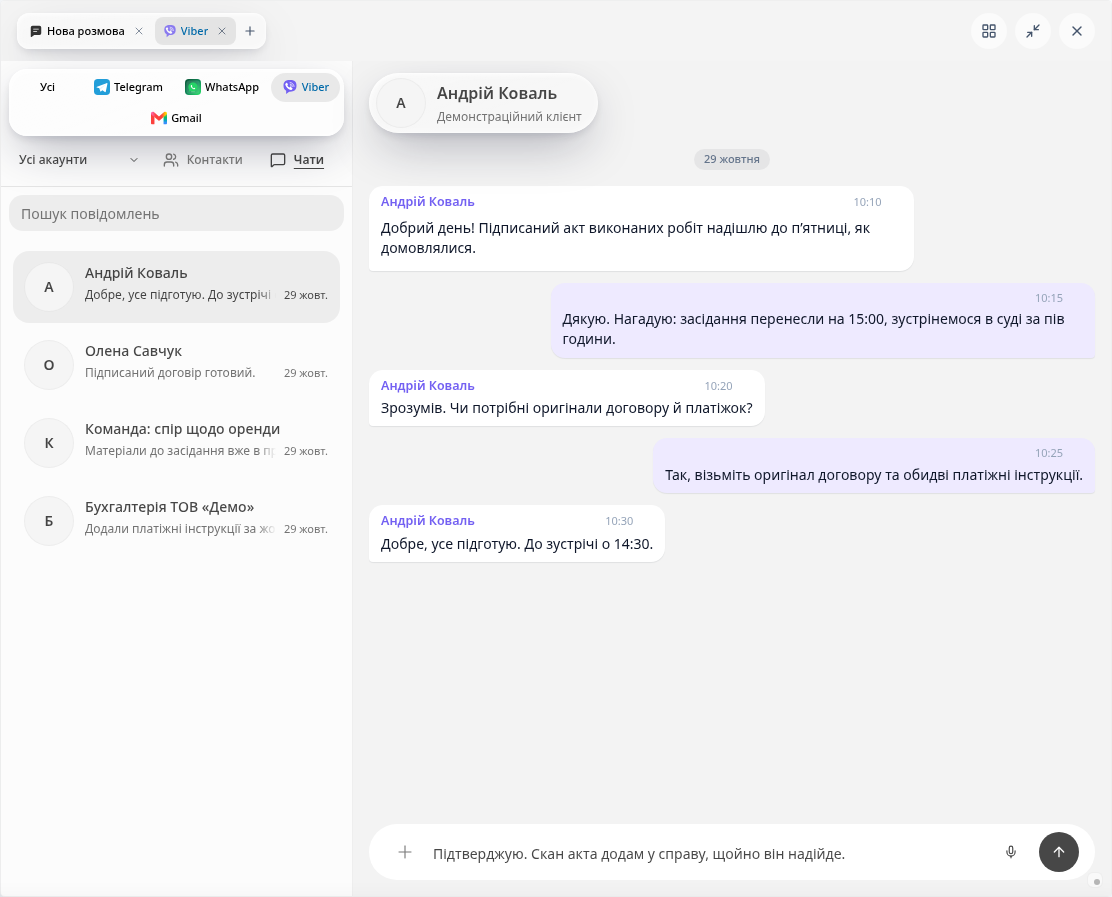
У вікні Viber пишіть клієнтам в особисті чати, копіюйте й пересилайте повідомлення. Групові й бізнес-чати доступні для читання, а відповідати в них можна з телефона.
Ті самі дії можна доручити асистенту в чаті Lawestro:
| Завдання | Запит асистенту |
|---|---|
| Огляд нового | «Покажи мої останні повідомлення Viber» |
| Пошук домовленості | «Знайди у Viber, коли клієнт обіцяв надіслати акт» |
| Відповідь клієнту | «Напиши Андрію у Viber: засідання перенесли на 15:00» |
| Дзвінок | «Зателефонуй Олені у Viber і уточни, чи готовий підписаний договір» |
Асистент надсилає повідомлення лише тоді, коли ви про це попросили.
4. Пошук у листуванні
Увімкніть синхронізацію потрібних чатів: «Опції чату» → «Увімкнути синхронізацію». Після цього асистент знаходитиме в листуванні дати, суми й домовленості. Синхронізовані чати Viber доступні для пошуку лише вам.
5. Дзвінки з браузера та через ШІ
Телефонуйте контакту з вікна Viber кнопкою з телефоном біля назви розмови й приймайте вхідні дзвінки в браузері. Дзвінки з браузера записуються, тож попереджайте співрозмовника. Запис зберігається в чаті з контактом: його можна прослухати, завантажити й перетворити на текст.
Дзвінок можна доручити й асистенту: він поговорить від вашого імені за вашим завданням і завершить розмову, коли отримає відповідь.
Що варто знати
- Із Lawestro у Viber надсилається текст в особисті чати. Файли й голосові повідомлення надсилайте з телефона.
- Viber зберігає фото й файли обмежений час, тож старі вкладення можуть бути недоступні.
- На вхідні дзвінки Viber відповідаєте ви: асистент не приймає їх замість вас.
Підключіть Viber у розділі «Налаштування» → «Джерела» й почніть із запиту «Покажи мої останні повідомлення Viber».